Tampilkan postingan dengan label Kuliah-kuliah. Tampilkan semua postingan

Minggu, 30 September 2012

Sains Manajemen

Materi Kuliah
Sains Manajemen

Modul Dosen
Silahkan download disini


Modul Tambahan
Silahkan download disini


Sistem Basis Data I

Materi Kuliah
Sistem Informasi
Djumhadi S.kom

Modul Dosen
Silahkan download disini


Modul Tambahan
Dasar-dasar mysql
Silahkan download disini


Minggu, 23 September 2012

Multimedia

Materi Kuliah
Multimedia
Yamani Maslan, S.S

Silahkan download disini


Grafika Komputer

Materi Kuliah
Grafika Komputer
Isa Rosita, S.kom

Grafika komputer (Computer Graphic) dapat diartikan sebagai seperangkat alat yang terdiri dari hardware dan software untuk membuat gambar, grafik atau citra realistik untuk seni, game komputer, foto dan animasi komputer.

Materi Dosen
Silahkan download disini

Materi Tambahan 
Silahkan download disini


Senin, 21 Mei 2012

Cara Mengonlinekan Joomla


Setelah menginstall joomla secara offline, yaitu menginstal cms joomla di komputer lokal, tentunya agar bisa dilihat oleh orang lain melalui internet, joomla yang telah di install secara offline harus di onlinekan.
Sebelum dionlinekan, pastikan joomla anda sudah beres di obrak abrik di local server komputer anda.
Cara mengonlinekan Joomla dari local Server ke Internet (Hosting) adalah sebagai berikut :
  1. Siapkan nama domain untuk website anda, misal belajarjoomla.com 
  2. Siapkan tempat menyimpan website kita, orang bilang namanya hosting.
    Anda bisa menggunakan hosting berbayar maupun yang hosting gratisan, kalau hosting berbayar salah satunya adalah di hostgator.com, seperti blog ahmad yunus [dot] com ini. Jika yang gratisan bisa di 000webhost.com, maupun dibyethost.com, dan masih banyak yang lainnya, silahkan saja cari menggunakan mbah google.
  3. Jikasemua kebutuhan di atas sudah siap, maka kita beranjak ke inti tutorial tentang cara mengonlinekan joomla. Langkah untuk mengonlinekan website joomla yang telah di oprek di local server (komputer) lumayan panjang. Mungkin tutorialnya akan terdiri dari beberapa bagian. Artikel nya yaitu tentang :
Nah itulah beberapa artikel yang membahas tentang bagaimana caranya mengonlinekan joomla yang telah di install secara offline.

Sabtu, 14 April 2012

INSTALL Wordpress di Hosting Gratis

Cara Install WordPress di Hosting Gratis dikhususkan bagi sahabat yang ingin mencoba berpindah ke lain hati yaitu CMS WordPress yang lebih SEO friendly tanpa harus perlu keluar biaya untuk membeli hosting maupun domain.
Dengan bermodalkan email gratis kemudian mendaftar sebagai member,  maka sahabat akan mendapatkan free hosting sekaligus domain gratis dengan akhiran domain yang lebih singkat daripada blogspot.com Cara Install Wordpress di Hosting Gratis wordpress web hosting gratis paling mudah install wordpress menginstal joomla tanpa auto installer joomla install wordpress di hosting install wordpress cara instal wordpress di hosting hosting gratis wordpress hosting gratis fantastico cara upload wordpress ke hosting cara install wordpress pada web gratisan cara install wordpress dengan domain sendiri cara install wodpress cara install joomla di server hosting gratis cara instal wordpress di hosting geratis auto installer  
Cocok untuk para gretonger alias cap ratu coorperation yang ingin melihat pemandangan indah di lautan wordpress, Joomla, Drupal atau si open source e-commerce Prestashop  karena hosting gratis ini dilengkapi dengan fasilitas autoinstaller seperti  fantastico bin softaculouuuuuuuus dan fasilitas advanced lainnya mirip cpanel di hosting premium (yang katanya) unlimited. Untuk membuat minisite, web php atau mobile site juga boleh.
Berikut ini langkah  ‘install wordpress di hosting gratis’

Selasa, 10 April 2012

WordPress : Upload WordPress Offline ke Online

Setelah Anda sudah lancar menggunakan Dashbor WordPress Anda dan puas dengan tampilan situs WordPress di PC lokal Anda, yang sudah Anda kostumisasi dan Anda tambahkan beberapa konten dan personalisasi, lalu apa yang akan kita lakukan? Memandangi situs Anda dengan penuh decak kagum, atau malah geleng-geleng kepala, lalu selesai dan menutup browser Anda? Tentu saja tidak kan? Kita perlu membuatnya bisa diakses oleh semua orang di Internet. Nah, di sini kita akan mengupload (memindahkan) website Anda dari server lokal ke online. Tentunya Anda sudah mempunyai pilihan server yang terbaik. Pastikan server Anda mempunyai fasilitas database MySQL dan mendukung script PHP. Pilihan server web dapat dibaca di “WordPress : Membuat Website dengan WordPress” bagian “Web Hosting”.
Sekarang kita mulai inti uploadnya. Upload ini maksudnya adalah memindahkan WordPress di server PC Anda (server lokal) ke server online (server sebenarnya). Jadi kita perlu mengubah beberapa konfigurasi, yaitu :
  1. mengedit file wp-config.php,
  2. mengekspor database dari server lokal,
  3. mengimpor database ke server online,
  4. upload file-file WordPress,
  5. mengedit tabel database untuk alamat URL.
  1. Membuat Database di server Web Online

    Membuat database ini sama dengan cara membuat database yang sudah dibahas di “WordPress : Membuat Situs di Server Online” bagian “Membuat Database”. Pastikan Anda membuat database baru atau menggunakan database lama yang sudah kosong (sudah diapus isi databasenya). Lihat kembali artikel tersebut karena saya malas menulisnya lagi, hehe, maaf ya, bukan tanpa alasan hanya demi efektifitas waktu.
  2. Mengedit File wp-config.php di Server PC Lokal Anda

    Masih ingatkah Anda dengan file wp-config.php? Yang aslinya adalah wp-config-sample.php kemudian kita rename dan edit untuk menginstall WordPress di PC? Buka kembali file tersebut. Karena servernya akan dipindahkan berarti settingannya juga harus diedit dengan mengedit : ‘namadatabase’, ‘namapengguna’, ‘katasandi’, dan ‘localhost’ (nama localhost diganti dengan nama MySQL host yang diberikan server online Anda, atau biarkan default bila tidak ada. Jika dibiarkan default dan saat penginstallan wordpress tidak berhasil, kemungkinan Anda harus mengganti “localhost’ dengan nama host Anda).
  3. Ekspor Database dari Server Offline

    1. XAMPP Control Panel dijalankan
    2. Browser dijalankan, ketikkan http://localhost/phpmyadmin
    3. Dipilih database yang Anda gunakan untuk WordPress Anda. Dalam pelajaran sebelumnya kita membuat database dengan nama ‘dbwordpress’. klik nama database.
    4. Klik [Export]
    5. Tanpa banyak ba-bi-bu lagi, beri tanda pada [save as file] pada bagian bawah. Pastikan jenis file SQL terseleksi. Klik [Go]
    6. Browser akan mendownload file dbwordpress.sql yang Anda buat tadi. Simpan file sql tersebut untuk langkah selanjutnya.
    7. Eksport database selesai.

Workshop IMulai 4.0 @Samarinda

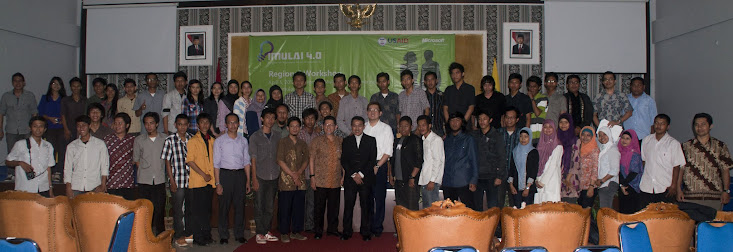
Workshop IMulai 4.0 telah diselenggarakan di Ruang Serbaguna Lantai 4 Rektorat Universitas Mulawarman Samarinda pada tanggal 5 April 2012. Dihadiri oleh 148 peserta dari Samarinda, Balikpapan dan Penajam Paser Utara. IMulai merupakan Sebuah kompetisi inovasi dan penghargaan tingkat nasional yang diselenggarakan oleh USAID dan Microsoft.
IMulai bertujuan untuk menstimulus inovasi teknologi informasi & komunikasi (TIK) guna meningkatkan pertumbuhan ekonomi, ekonomi kreatif, dan lapangan kerja. IMULAI 4.0 merupakan kelanjutan kompetisi IMULAI 1.0, IMULAI 2.0 dan IMulai 3.0 yang sangat sukses.
IMULAI 4.0 mempromosikan wirausahawan lokal yang menggunakan TIK untuk menciptakan suatu bisnis atau usaha baru yang inovatif. Adapun tujuan dari IMULAI 4.0 adalah melanjutkan dukungan kepada kewirausahaan lokal dan meningkatkan daya saing industri TIK dan pengembang software lokal.

Selasa, 03 April 2012

Tutorial Membuat Web Dengan Template WordPress

Anda ingin memiliki web sendiri dengan nama web keinginan anda tanpa ada embel2 lain?
Untuk membuat web, dibutuhkan nama Domain (alamat) dan Hosting (Rumahnya File), dalam tulisan saya sebelumnya anda dapat memiliki Domain dan Hosting gratis. Kalau berminat silahkan kunjungi tulisan saya sebelumnya Tutorial Membuat Website dengan Domain Gratis Co.cc dan Hosting Gratis 000webhost.
Selanjutnya anda tinggal membentuk desain web yang anda inginkan, kali ini saya akan berbagi cara mendesain web menggunakan template wordpress, tentunya dengan domain dan hosting gratis tersebut, kita mulai yah…
Jangan lupa untuk konfirmasi pembuatan akun yang dikirim ke email anda. Tanpa ini, hosting anda tidak akan pernah aktif.
Sebelumnya anda harus masuk dan membuka Cpanel pada hosting 000webhost anda, cari lalu masuk file manager. Setelah itu hapus file default.php yang terdapat dalam direktori public_html.
Cukup 5 Menit

Tutorial Membuat Website dengan Domain Gratis Co.cc dan Hosting Gratis 000webhost

Ketika sebuah website bisa menghasilkan uang, tentunya para blogger yang biasa berinteraksi dengan internet ingin memburu dollar dari websitenya. Sayangnya blog gratisan seperti wordpress dll, tidak bisa untuk mengeruk dollar dari internet karena melarang adsense ada di dalamnya.
Membuat Website Gratis
Silahkan lihat contoh website gratis menggunakan domain gratis dari co.cc dan hosting dari 000webhost. Kalau anda ingin memiliki website seperti saya berikut saya bagi caranya. Anda juga dapat memiliki email pribadi dengan menggunakan nama website anda dan dapat berjualan produk melalui internet.
Sedikit penjelasan website, yang terdiri dari Domain dan Hosting, Domain adalah tak ubahnya nama panggilan seperti Iklan Gratis, dan hosting adalah suatu media tempat penyimpanan file, bisa berisi tulisan, photo, dan sebagainya. Jadi website anda harus mempunyai domain dan hosting untuk menyimpan file yang ada di website anda.
Berikut ini adalah cara membuat website, dengan Domain Gratis dan Hosting Gratis.
Berikut Tata cara membuat Web Gratisan:
1. Klik Link berikut ini untuk membuat domain dari co.cc
CO.CC
2. Kemudian isikan nama domain yang anda inginkan, cek apakah sudah ada pemiliknya atau belum.
1

Pengertian Tema WordPress

pengertian tema wordpress


Pengertian Tema WordPress | Cara Membuat Blog Berikut ini sedikit saya kupas mengenaipengertian tema wordpress yang harus digunakan untuk mendesain tampilan dan tata letak blog wordpress yang teman-teman miliki, Lihat saja ketika teman-teman pertama kali menginstall wordpess di hosting, teman-teman sudah dapat menggunakan tema default wordpress yaitu yang bernama twenty eleven, coba lihat gambar berikut:


contoh tema default (bawaan) wordpress


Minggu, 25 Maret 2012

Komunikasi Data


Download Modul Kuliah

Komunikasi Data
Module ==> download disini

Power Point & PDF tentang Modulasi
Silahkan di download
==> Chapter 1        ==> Chapter 9
==> Chapter 2        ==> Chapter 10
==> Chapter 3        ==> Chapter 11
==> Chapter 4        ==> Chapter 12
==> Chapter 5        ==> Chapter 13
==> Chapter 6
==> Chapter 7
==> Chapter 8  

sumber: 
- djumhadi s.kom
    - google


Minggu, 11 Maret 2012

Kamis, 08 Maret 2012

Jaringan Komputer 1

Download Modul Kuliah

Jaringan komputer 1 - Mr.

Modul-Modul ==> download
Tugas.Pertemuan1 ==> lihat disini


sumber: 


Pemrograman Berorientasi Objek

Download Modul Kuliah

Pemrograman Berorientasi Objek - Mr.Mudzir

Modul PBO ==> download
Kerjaan.Pertemuan2 ==> download


sumber: Mr.Mudzir S.Kom


Module CMS (Content Management System)

Download Modul Kuliah

Module CMS (Content Management System) - Mr.Subur


Pengertian CMS & Kegunaan (fungsinya) ==> lihat
Modul PDF BAB1 ==> download
Pertemuan1 ==> download


sumber: Mr.Subur S.Kom


Module Statistik Probabilitas. Mrs. Viskaermalina

Download Modul Kuliah

Module Statistik Probabilitas.  Mrs. Viskaermalina
Handout Kuliah Statistika & Probabilitas
Pertemuan1 ==> download

sumber: http://viska.web.id/2012/03/handout-kuliah-statistika-probabilitas/